
Подготовьте файлы и место в архиве
Войдите в нужное рабочее пространство. Для клинической работы нужны соответствующие права и действующий доступ; права управляющего сами по себе не открывают медицинские фотографии. Проверьте свободное место и условия подписки.
Соберите исходники одного пациента и одной даты в небольшую партию. Убедитесь, что файлы открываются. Если дата неизвестна, так и укажите — дата импорта не заменяет дату съёмки. Для первого знакомства используйте немедицинские демонстрационные файлы.
Эта инструкция посвящена переносу уже существующих фотографий. Условия новой съёмки и организация хранилища описаны отдельно.
Проверьте формат для выбранного пути
Веб-загрузка: JPEG или PNG, до 10 файлов за один выбор, до 26 214 400 байт (25 МиБ; в интерфейсе «25 МБ») и 50 мегапикселей на файл. HEIC/HEIF веб-форма не принимает. Если требуется преобразование, сохраните исходник и создайте отдельную JPEG/PNG-копию; смена расширения не преобразует изображение.
Capture: JPEG/PNG и неподвижные HEIC/HEIF при доступной серверной обработке этого формата; предел исходного файла во входящих — 26 214 400 байт и 50 мегапикселей. Получение оригинала зависит от фототеки и устройства. Live Photo импортируется как статическая фотография. Лимит выбора веб-формы не переносится на системный выбор в телефоне.
Если фотография находится только в облачной фототеке, её выбор ещё не означает, что оригинал получен и сохранён. Дождитесь результата получения файла.
Если фотографии находятся на телефоне
Откройте актуальный DETAVIS Capture, войдите и проверьте пространство. Установочные ссылки ниже берутся из того же источника, что и страница Capture. Доступность приложения и функций зависит от платформы, установленной версии и прав.
Мобильная последовательность сверена с реализацией и руководством. Она не является отчётом испытания на физическом телефоне.
- Нажмите «Импортировать фото» и выберите существующие снимки в системной фототеке. Внутри открытой группы входящих добавление доступно через «⋯ → Добавить из галереи».
- На экране «Импорт во входящие» следите за числами «Выбрано», «сохранено локально» и «в DETAVIS». «Получение оригинала» и «Подготовлено локально» ещё не подтверждают серверное сохранение.
- Дождитесь передачи. «Исходник недоступен — выберите его повторно» означает, что нужно восстановить доступ к оригиналу в фототеке. Для уже подготовленных файлов проверьте очередь «На устройстве».
- Нажмите «Разобрать принятые фотографии». Сохранённые сервером кадры доступны в «В DETAVIS»; после подтверждения они исчезают из очереди «На устройстве».
- Для разбора на компьютере войдите тем же аккаунтом в то же пространство и откройте «Входящие». Личные входящие другого участника не становятся автоматически вашими.
О Capture и доступных версияхСкачать в App StoreСкачайте из RuStore
Разберите входящие, не смешивая пациентов
Откройте нужную фотографию во «Входящих». Сверьте пациента по доступным данным карточки. Если карточки ещё нет, создайте её штатным действием при наличии прав, затем вернитесь к назначению.
В веб-редакторе используйте «Найти пациента», затем откройте «Назначение и дополнительные сведения». Выберите подходящее назначение: пациент, фотосессия/история либо образование и наблюдение. Сверьте дату, зону и назначение каждого файла. Подтвердите действие «Сохранить в фотоархив пациента». Назначение только пациента ещё не определяет конкретную историю наблюдения.
Для массового действия выделяйте только кадры одного пациента и подходящего контекста. Если партия смешанная, разберите её по частям. DETAVIS не обещает определить пациента или процедуру по лицу на фотографии.
Проверяйте сообщение «Сохранено в DETAVIS» после изменений. «Продолжить разбор» возвращает к сохранённому месту. Разобранные кадры ищите через фильтры «Все» и «Разобранные», а также в назначенном архиве.
Если фотографии находятся на компьютере
Найдите пациента в списке через поиск и откройте карточку. При необходимости используйте «Добавить пациента» и подтвердите создание. Для обычного фотоархива перейдите на вкладку «Фото». Для снимков образования выберите его на вкладке «Образования» и откройте «Новое исследование» — форму добавления снимков новой даты.
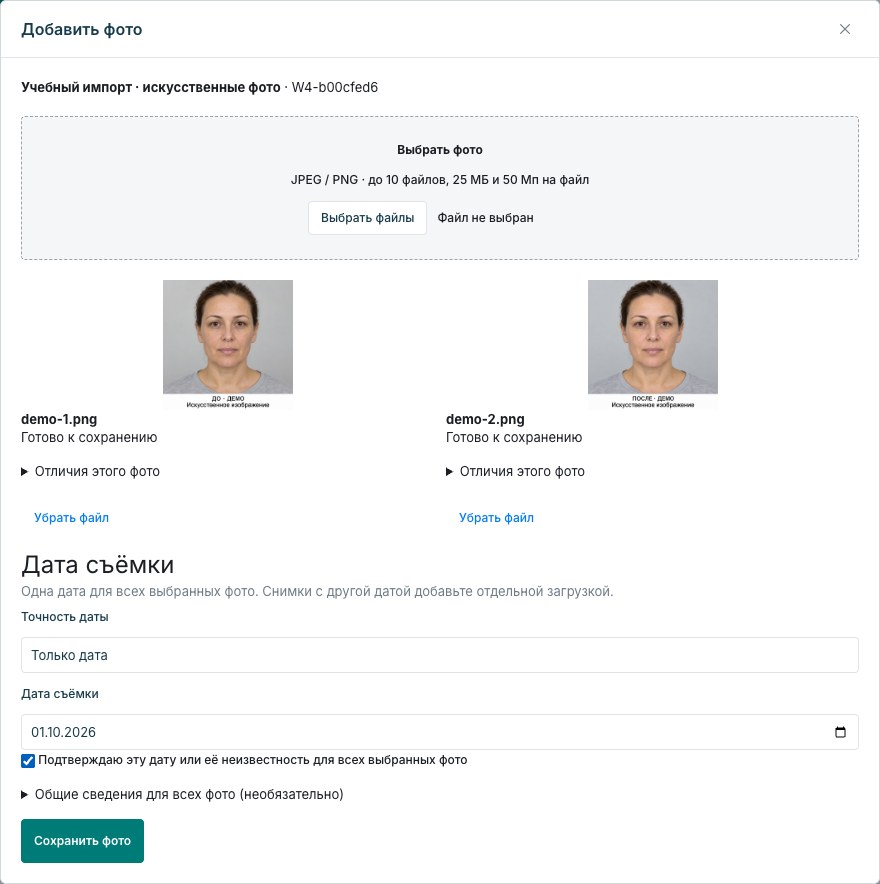
- На вкладке «Фото» нажмите «Добавить фото», затем в форме «Выбрать фото». Выберите JPEG/PNG одного пациента.
- Проверьте имя и код карточки над файлами, превью и название каждого файла. До отправки лишний файл можно убрать кнопкой «Убрать файл».
- В «Точность даты» выберите «Дата неизвестна», «Только дата» или «Дата и время (Москва)». Для нескольких файлов подтвердите общую дату или её неизвестность отдельной галочкой. Снимки другой даты загрузите отдельно.
- Если историй несколько, заполните «К какой истории относится фото?». В необязательных сведениях можно задать название съёмки, истории и общие метаданные; «Отличия этого фото» задают индивидуальные сведения. Для образования отдельно проверьте дату наблюдения и тип снимка.
- Нажмите «Сохранить фото» и дождитесь результата по каждому файлу. При частичном сбое используйте «Повторить неотправленные» в этой же форме.
Отделяйте передачу от подтверждённого сохранения
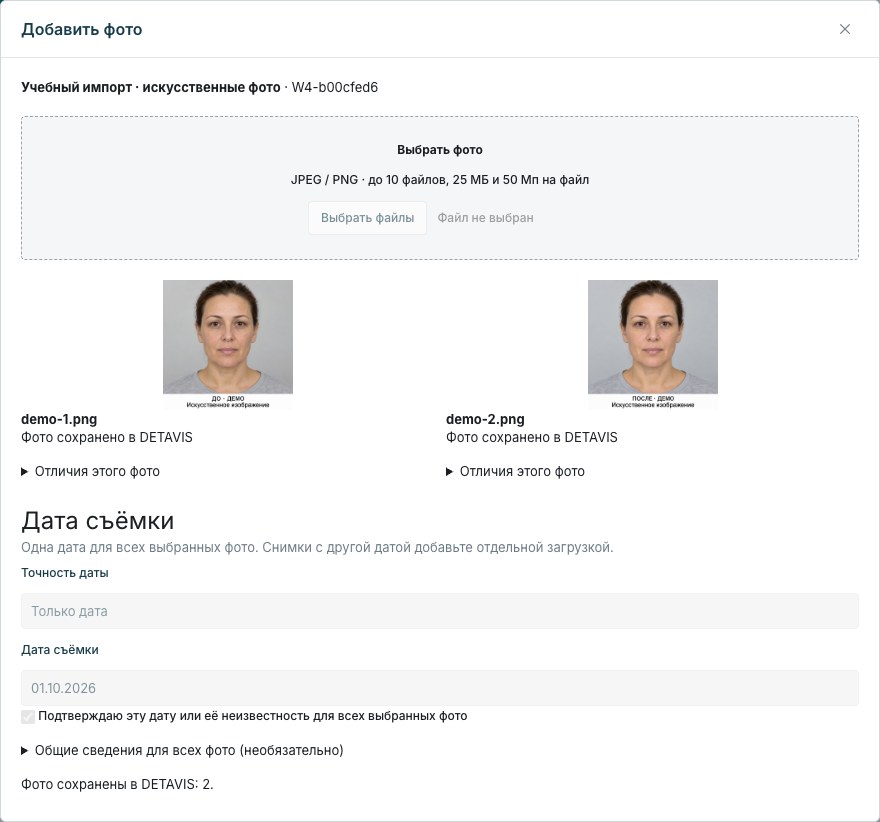
«Готово к сохранению» означает только выбор файла. «Передаётся…» — отправку. «Оригинал принят. Миниатюра ещё готовится» сообщает о принятом исходнике и незавершённой подготовке отображения. «Фото сохранено в DETAVIS» подтверждает готовый результат загрузки.
После завершения закройте форму, снова откройте карточку или обновите страницу. Найдите кадры в нужной истории/наблюдении и откройте каждый. Сверьте пациента, дату и содержание; затем проверьте доступность из архива.
Не удаляйте исходники сразу после выбора файлов или исчезновения индикатора. Сначала подтвердите сохранение и повторное открытие. Решение о локальных копиях принимается по правилам вашей организации; эта инструкция не определяет законные сроки хранения.
Если перенос остановился или обнаружена ошибка
Обрыв сети в вебе: восстановите соединение и нажмите «Повторить неотправленные», пока форма с выбранными файлами открыта. Уже завершённые файлы форма пропускает, а повтор продолжает ту же съёмку. После закрытия формы сначала проверьте архив, чтобы не отправить сохранённое заново.
В Capture локальная очередь и серверные входящие — разные места. Проверьте ошибки в «На устройстве», восстановите сеть и доступ к своему пространству; если оригинал недоступен, выберите его снова после получения из фототеки. Не очищайте данные приложения ради повторной отправки.
Неподдерживаемый формат, слишком большой или повреждённый файл: проверьте исходник и подготовьте допустимую копию. Недостаток прав или квоты решается с владельцем/управляющим; повторная отправка сама по себе не выдаёт права и не увеличивает хранилище.
Во входящих неверную дату исправляйте в редакторе. В Capture для ошибочного пациента используйте «Перенести к пациенту», в вебе — «Перенести выбранные снимки к другому пациенту», затем повторно проверьте назначение. Для уже клинически назначенного кадра используйте только доступные действия его контекста; если нужной команды нет, обратитесь к ответственному за архив. Не создавайте копию в другой карточке как способ исправления.
Повтор запроса в прежней операции защищён идентификаторами загрузки. Это не глобальная проверка похожести: новый выбор того же файла может создать другую запись. Перед повторным импортом сравните количество и содержание уже сохранённых кадров.
Перейдите к сравнению разных снимков
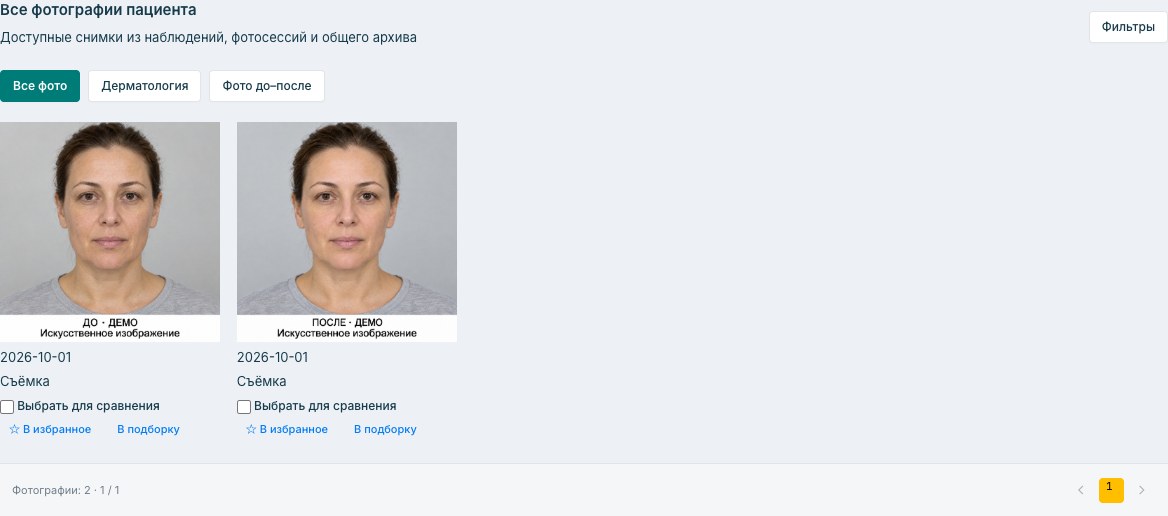
В архиве одного пациента выберите два разных сохранённых снимка нужного контекста и откройте сравнение. Сверьте даты и содержание: два кадра одной партии не обязательно показывают разные этапы. Повторное выделение одного файла не создаёт фотографию другой даты.
Для дерматоскопических наблюдений сохраняйте связь с тем же образованием. Эта инструкция не подтверждает совместимость конкретного прибора и не определяет клинический смысл различий.
Режимы сравнения фото до и послеАрхив дерматоскопических снимков
Чек-лист перед завершением
Отметьте пункты для себя. Чек-лист можно распечатать средствами браузера; отметки не отправляются на сервер.
Вопросы о переносе фотографий
Можно ли загрузить HEIC с компьютера?
Веб-форма принимает JPEG/PNG. HEIC/HEIF относятся к мобильному пути Capture при доступной обработке. Для веба подготовьте отдельную поддерживаемую копию, сохранив оригинал.
Почему фотография исчезла из «На устройстве»?
После подтверждения сервером кадр уходит из локального списка ожидания. Проверьте «В DETAVIS» и входящие того же аккаунта и пространства; это ещё не означает назначение правильному пациенту.
Что указывать, если дата съёмки неизвестна?
Выберите «Дата неизвестна». Не подставляйте дату импорта. При общей загрузке подтвердите неизвестность даты для всех файлов.
Убирает ли сервис дубли автоматически?
Повтор одной операции и новый импорт — разные случаи. Продолжайте прерванную передачу в той же форме; перед новым выбором файлов проверьте архив. Глобальная дедупликация по сходству фотографий не обещается.
Источники и подготовка материала
Подготовлено командой DETAVIS. Веб-загрузка проверена на синтетических данных. Мобильные шаги сверены с исходниками Capture и документацией выпуска; физические iPhone и Android в этой проверке не использовались. Проверка материала: 5 октября 2026 года. Клинические рекомендации и врачебная рецензия не заявляются.
- DETAVIS: фотоархив и веб-загрузка
- DETAVIS Capture: приложение и ссылки установки
- DETAVIS: сравнение сохранённых снимков
Описание функций: фотоархив, сравнение, Capture. Полное руководство доступно в базе знаний после входа.