
Сохраните контекст изображения
Обзорная фотография помогает понять расположение участка на теле. Дерматоскопическое изображение показывает его с помощью соответствующего прибора. Крупный план кожи сам по себе не становится дерматоскопическим снимком.
Храните эти изображения в контексте одного образования и исследования. Не объединяйте разные образования ради удобного сравнения. При загрузке обозначайте происхождение файла так, чтобы оно было понятно при повторном открытии.
Получите исходный файл
Способ получения зависит от комплектации: камера прибора, экспорт из штатного ПО или смартфон с подходящим адаптером. Сначала проверьте инструкцию вашей модели: доступен ли экспорт, в каком формате и где сохраняется файл.
Откройте полученный файл отдельно. Убедитесь, что он читается, относится к нужному исследованию и сохранился целиком. Скриншот окна программы не равнозначен выгруженному оригиналу. Поддержка JPEG и PNG в архиве не подтверждает прямую интеграцию с прибором.
Разделите веб-загрузку и Capture
В стандартной конфигурации DETAVIS веб-загрузка принимает JPEG и PNG: до 25 МиБ на файл и 50 мегапикселей. Если исходник не подходит, сохраните его отдельно и подготовьте поддерживаемую копию; не меняйте расширение файла вместо преобразования.
Capture — отдельный путь съёмки и импорта с телефона. Его мобильный серверный путь также обрабатывает HEIC/HEIF; доступность конкретного оригинала зависит от устройства и фототеки. Это не расширяет список форматов веб-формы.
Проверьте итоговый статус передачи. Локальная очередь может хранить ещё не отправленные кадры, а подтверждение оригинала и готовность миниатюры могут появляться в разное время.
Привяжите файл к наблюдению
В DETAVIS откройте карточку пациента, выберите существующее образование либо создайте новое с понятной локализацией. Отметка на карте тела задаётся вручную. Создайте исследование с фактической датой и добавьте относящиеся к нему изображения.
Обзорный и дерматоскопический кадры одного наблюдения должны вести к тому же образованию. Запись врача относится к своему исследованию; выбор изображений для сравнения не переносит запись к другой дате.
- Сверьте пациента по доступным данным карточки.
- Проверьте образование и локализацию, затем дату исследования.
- Загрузите файл в выбранный контекст; входящие без назначения сначала разберите.
- Откройте сохранённый кадр из карточки и проверьте его принадлежность.
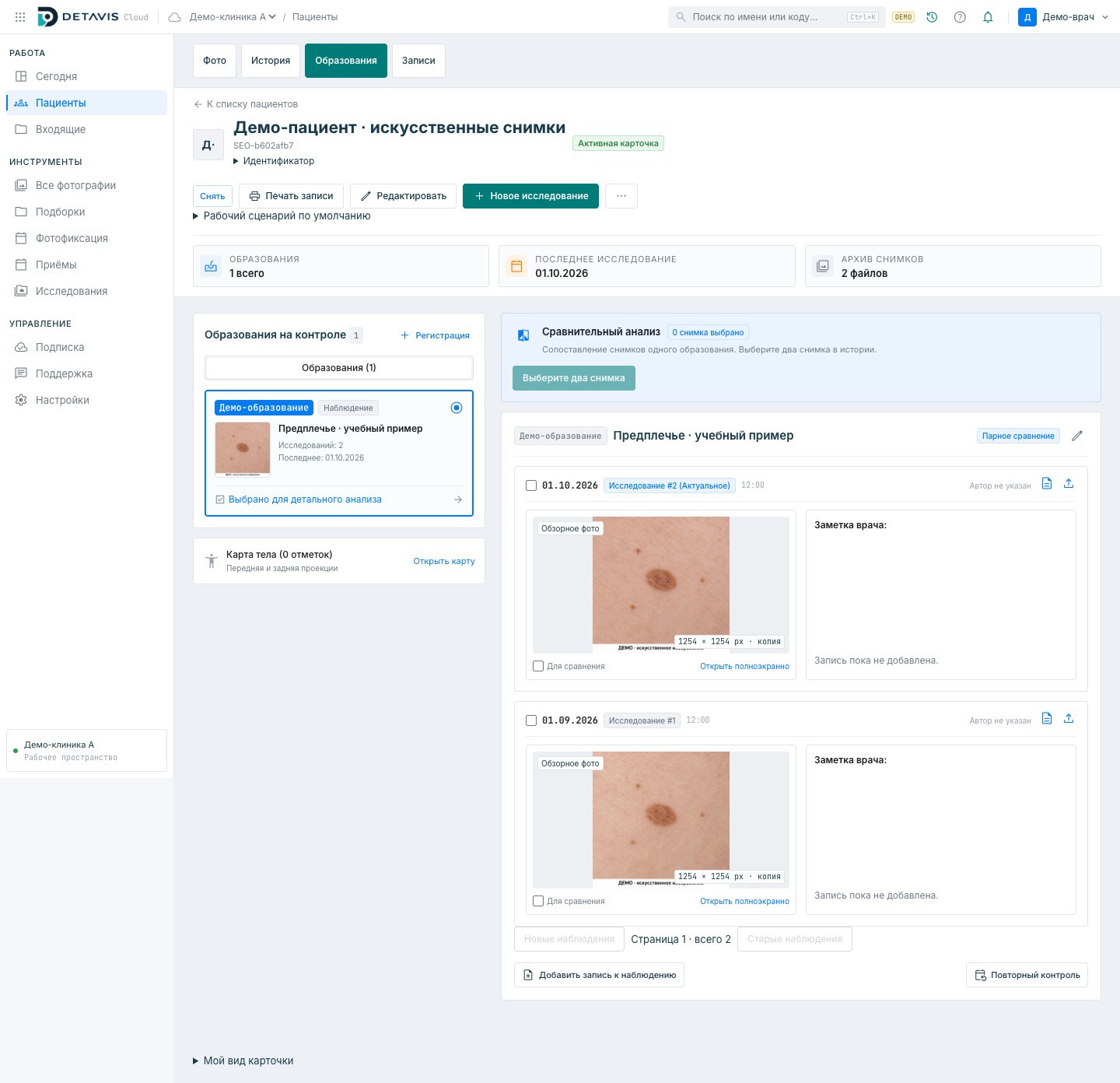
Найдите снимки разных дат
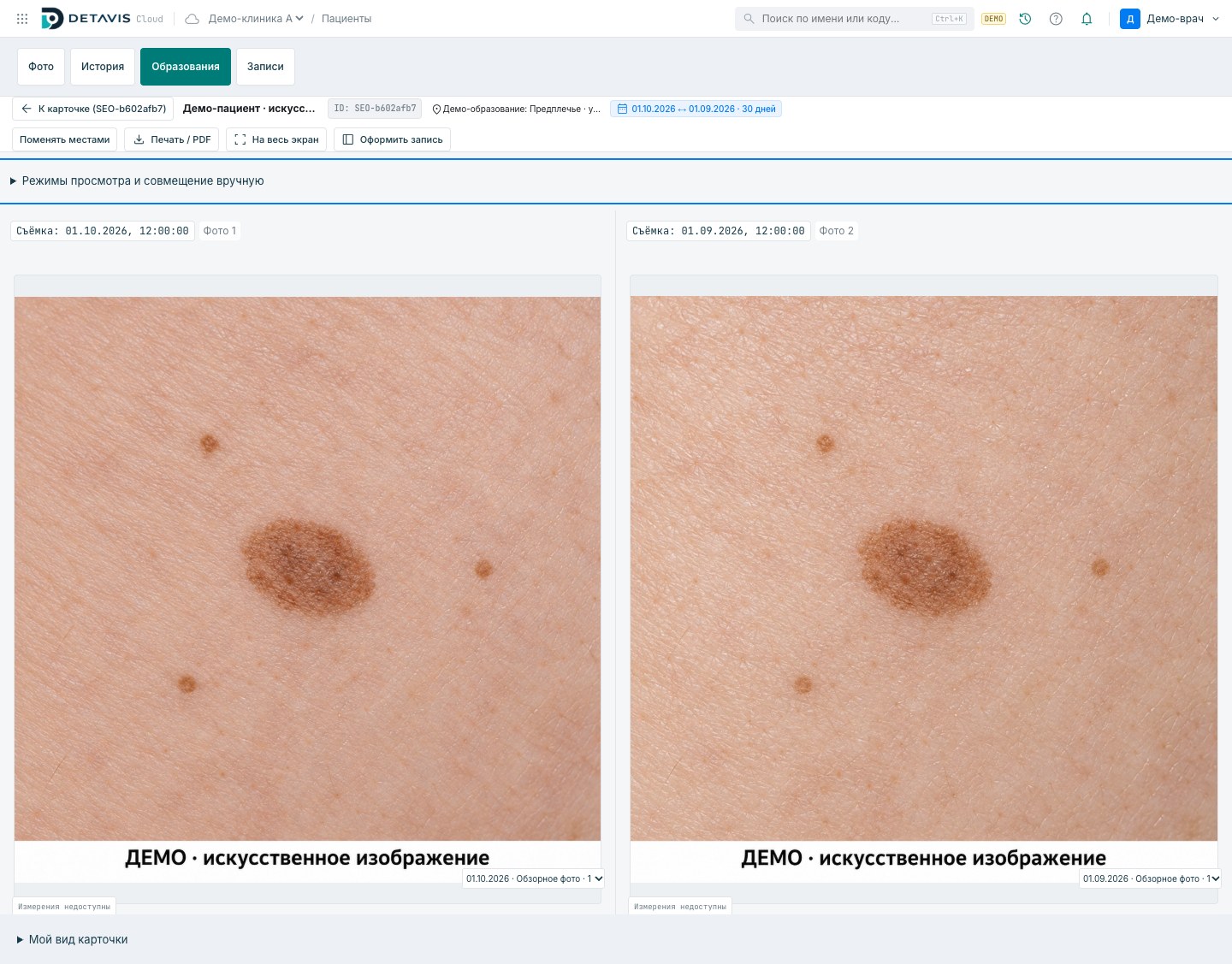
Для повторного исследования вернитесь к тому же образованию. Откройте историю, выберите два разных снимка нужных дат и проверьте подписи перед сравнением. Не выбирайте один кадр дважды и не принимайте две копии одного файла за две даты.
Сравнение помогает просматривать выбранные изображения. Оно не выполняет автоматическую диагностику и не определяет сроки следующего наблюдения.
Проверьте доступ и выгрузку
Работайте в правильном пространстве: доступ команды зависит от ролей и прав на конкретные материалы. Найдите пациента повторно, откройте образование и убедитесь, что нужное исследование доступно.
При выгрузке выберите разрешённый состав архива и проверьте полученный результат. Доступ к оригиналам проверяется отдельно. Ссылка на материалы DETAVIS требует входа и прав; она не превращает медицинские изображения в публичные файлы.
Исправляйте ошибку в её источнике
- Неправильная карточка: остановитесь и проверьте адресата; не продолжайте загрузку в заведомо неверный контекст.
- Неизвестная дата: уточните её по исходному файлу или записи, не подставляйте текущий день как дату съёмки.
- Потеря локализации: уточните образование и ручную отметку до следующего исследования.
- Не тот кадр в сравнении: снимите выбор и выберите два нужных файла с проверкой дат.
- Передача ещё идёт: дождитесь подтверждения сохранения, затем откройте материал из серверного архива. Не удаляйте очередь с неотправленными оригиналами.
Чек-лист перед завершением
Отметьте пункты для себя. Чек-лист можно распечатать средствами браузера; отметки не отправляются на сервер.
Источники и подготовка материала
Подготовлено командой DETAVIS. Внешние источники поясняют технические принципы съёмки; действия в сервисе сверены с его реализацией и руководством. Клинические рекомендации и врачебная рецензия не заявляются.
- DermNet: Image acquisition in dermatology — контекстные, макро- и дерматоскопические изображения
- DermNet: Digital cameras — способы получения файлов зависят от оборудования
Описание функций: фотоархив, сравнение, Capture. Полное руководство доступно в базе знаний после входа.